Óvodai fotózás képrendelése papír nélkül, lépésről lépésre
Csoportonként jelszavas galéria, link a kapcsolattartónak, rendelési határidő, képenkénti megjegyzés és laborexport: így megy az óvodai fotózás képrendelése papír és borítékok nélkül.
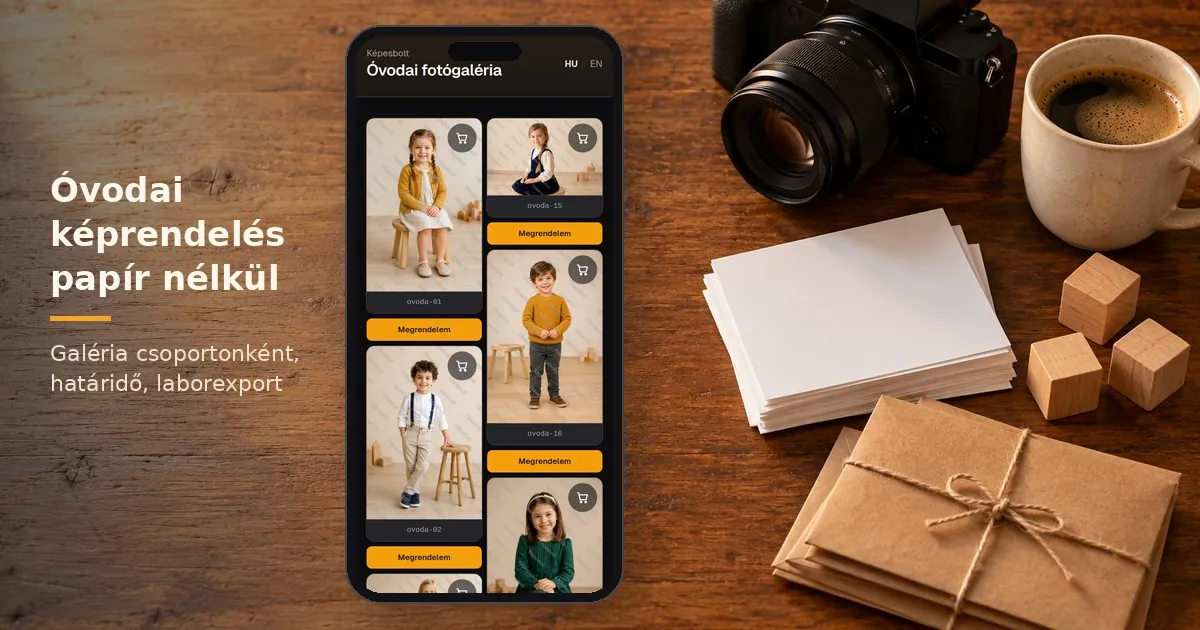
Az óvodai fotózás képrendelése sokáig papíron ment: megrendelőlap, boríték, aprópénz, és egy óvónő, aki este összesíti a darabszámokat. Online ugyanez rövidebb, és kevesebb a tévedés. Ebben az útmutatóban végigmegyünk az óvodai fotózás képrendelésén a Képesboltban, a feltöltéstől a nyomtatásig.
Óvodai fotózás képrendelés: mi változik a papírhoz képest?
A papíros rendelésnél három ponton csúszik el a legtöbb dolog. A szülő rosszul írja fel a kép sorszámát. A borítékban nem annyi pénz van, amennyi kellene. Az összesítés pedig valakinek kézzel, estébe nyúlóan készül.
Online a család maga választja ki a képet, a terméket és a darabszámot. A rendelés egy helyen, olvashatóan érkezik hozzád. Ha online fizetést is kínálsz, az óvodának nem kell pénzt gyűjtenie. A gyártást és az átadást továbbra is te szervezed, ez nem változik.
Csoportonként külön galéria jelszóval
Az óvodai anyagot érdemes csoportonként külön galériába tenni: Katica, Maci, Süni csoport. A galériákat egy galériacsoportba rendezheted az óvoda neve alatt, így a rendeléseket is könnyebb szűrni.
A képeket a böngészőből töltöd fel. Profi csomagban a saját Google Drive-mappádat is bekötheted, ilyenkor onnan importálhatsz.
A hozzáférést galériánként állítod be:
- jelszó, amit a csoport szülei kapnak meg,
- e-mail-címes belépés, ha a jelszó mellé ezt is kérnéd,
- megtekintési időszak, hogy a galéria ne maradjon nyitva hónapokig,
- kizárás a keresőkből, hogy a Google ne találja meg.
Fontos tudni: a jelszó a galériához tartozik, nem egy gyerekhez. A csoport minden szülője ugyanazt a galériát látja. A keresőkből való kizárás pedig csak a keresőknek szól, jelszót nem helyettesít.
Ha a galériában sok a kép, kézzel képcsoportokat is kialakíthatsz, kezdőképpel. A szülő így gyorsan a saját gyereke képeihez ugrik. A képcsoport navigációs segítség, nem zárja el a többi képet.
Link a kapcsolattartónak, a szülő regisztráció nélkül rendel
Amikor a galéria kész, a linket és a jelszót elküldöd az óvodai kapcsolattartónak. Ő továbbítja a szülőknek, ahogy a csoportban szokás: zárt üzenetben vagy a faliújságon. A link megosztásának rendjét előre egyeztesd az óvodával.
A szülőnek nem kell fiókot létrehoznia, és alkalmazást sem kell letöltenie. A galéria telefonon is megnyílik, a rendeléshez elég egy e-mail-cím.
A vásárlói galériában vízjeles előnézetek látszanak. Ez nem teljes másolásvédelem, hiszen egy képernyőt le lehet fotózni. A papírkép vagy a digitális fájl viszont csak rendeléssel jut el a családhoz.
Rendelési határidő, hogy időben mehessen a labor
Az óvodai fotózás képrendelésénél a határidő a legfontosabb beállítás. Profi csomagban galériánként adhatod meg. A határidő után új rendelést már nem lehet leadni, így egyszerre küldheted a labornak az egész csoportot.
Azt is eldöntheted, mi legyen a galériával a határidő után: elrejted, vagy csak megtekinthető marad. A határidő megjelenítését külön is szabályozhatod.
Profi csomagban egy vagy két galéria-emlékeztetőt is bekapcsolhatsz. Ezt azok a szülők kapják, akik beléptek a galériába, de még nem rendeltek. Időzítheted a belépés utánra vagy a határidő elé. Az emlékeztető alapból ki van kapcsolva. Rendelés vagy leiratkozás után nem megy több levél.
Képenkénti megjegyzés: a szülő ott írja meg, amit kér
A szülő a kép mellől választja ki a terméket: papírképet, digitális fájlt vagy fényképes ajándékot. Ugyanarról a fotóról többféle terméket is rendelhet.
Minden képhez megjegyzést is írhat. Ide kerül, ha a nagymamának is kér egy példányt, vagy ha fekete-fehéren szeretné a képet. Neked nem kell külön üzenetekből összeszedni ezeket a kéréseket.
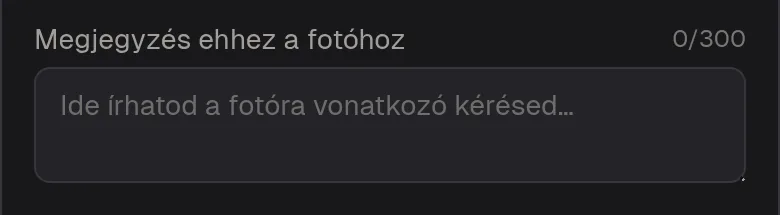
A termékválasztó tetején a szülő a képhez írhat megjegyzést, legfeljebb 300 karakterben.
A leadott rendelésről a szülő e-mailben visszaigazolást kap. Te a fotós felületén látod a rendelést a tételekkel és a fizetési állapottal.
Letöltés a nyomtatáshoz: laborexport és rendelési mappák
A határidő után a rendelések listáját szűrheted galériára vagy csoportra. A nyomtatható nézetben átnézheted a tételeket, mielőtt bármi a laborba megy.
A laborexporttal a kiválasztott rendelések képeit gyártási csomagba teheted. Ha Profi csomagban Google Drive-ot használsz, a megrendelt képek rendelési mappákba kerülnek, rendelésszám szerint rendezve.
A Képesbolt nem fotólabor. A nyomtatást a saját laboroddal intézed. A csomagolás, a kiszállítás és az átadás módja a te szolgáltatásod része. Ha az óvoda segít a kiosztásban, azt előre beszéld meg velük.
Rövid ellenőrzőlista az óvodai fotózás után
- Egyeztesd az óvodával a tájékoztatást, a link átadását, a fizetést és a képek átvételét.
- Töltsd fel a képeket, és csoportonként hozz létre galériát egy galériacsoport alatt.
- Állítsd be a jelszót, a termékeket, a határidőt és szükség esetén az emlékeztetőt.
- Nézd meg a galériát vásárlóként, aztán küldd el a linket a kapcsolattartónak.
- A határidő után ellenőrizd a rendeléseket, és készítsd el a laborexportot.
Ha előbb csak nézelődnél, az óvodai demóban a galériától a pénztárig végigkattinthatod, amit a szülő lát. A demó nem hoz létre valódi rendelést. Az intézményi fotózás részleteiről az óvodai és iskolai képrendelés oldalon olvashatsz.
Gyakori kérdések az óvodai képrendelésről
Kell a szülőnek regisztrálnia? Nem. Fiók nélkül rendel, elég egy e-mail-cím. Ha a galériához jelszót állítottál be, azt meg kell adnia.
Csak a saját gyerekét látja a szülő? Nem. A galéria jelszava az egész csoporté, és a képcsoport is csak a keresést segíti. Ha ez nem megfelelő, kisebb galériákat érdemes készíteni.
Mi történik a határidő után? Új rendelés nem adható le. A galéria a beállításod szerint eltűnik, vagy csak megtekinthető marad.
Ki nyomtatja ki a képeket? Te, a saját laboroddal. A Képesbolt a rendeléseket gyűjti össze és készíti elő a gyártáshoz.
Ki tudom próbálni? Igen. Regisztráció és e-mail-megerősítés után bankkártya nélkül elindul a 7 napos Profi próba.