Képcsoportok: így rendezed a galéria képeit
A Képesbolt folyamatosan fejlődik, ezért a felületen olyan új beállításokat is láthatsz, amelyek ezen a videón és a képeken még nem szerepelnek.
Utoljára frissítve:
Videó hamarosan
A képcsoportokkal egy nagy galériát kisebb, áttekinthető egységekre bontasz: például osztályonként, családonként vagy helyszínenként. A vásárlóid így gyorsabban megtalálják a saját képeiket.
Hol találod: Fotógalériák → válaszd ki a galériát → Képcsoportok kezelése
Lépésről lépésre
- Jelöld ki a képeket a képrácson.
- Válaszd az Új csoport a kijelölt képekből gombot. Ismételd meg minden csoporttal.
- Ha szeretnéd, kérj Arcmentes időalapú javaslatot. Ez a fotózás időpontjai alapján javasol csoportokat, arcokat nem dolgoz fel. A javaslatot mindig nézd át, mert a képsorrend nem bizonyítja, hogy kin van a kép.
- Javítsd a csoportokat, ahol kell, és állítsd be a kezdőképeket.
- Kattints a Csoportok mentése gombra.
- Ha minden csoportot és kezdőképet átnéztél, válaszd az Ellenőriztem – csoportok közzététele gombot. A közzététel a vásárlói galériában a csoportok gombját is bekapcsolja, ehhez nem kell külön kapcsolót mentened.
A mentés és a közzététel két külön lépés. Amíg nem teszed közzé, a vásárló nem látja a csoportokat.
Személyhez kötött digitális csomag esetén: az időalapú javaslat nem bizonyítja, hogy kin van a kép. Ha egy csomag egy személy képeihez ad hozzáférést, a csoportot előbb nézd át, és kézi csoportként mentsd el.
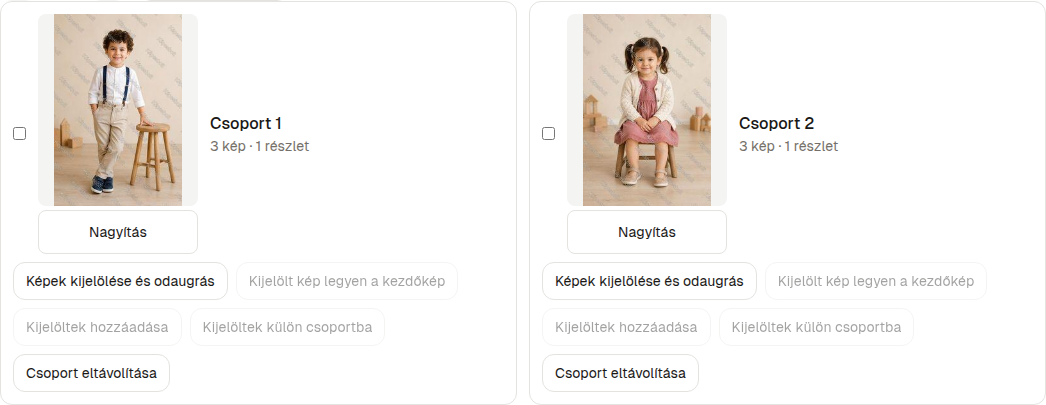
Műveletek a képrácson
| Gomb | Mire való |
|---|---|
| Új csoport a kijelölt képekből | A kijelölt képekből új csoport lesz. |
| Kijelölt csoportok összevonása | Két vagy több csoportból egyet csinál. |
| Kijelölt képek kizárása | A kijelölt képek egyik csoportba sem kerülnek. |
| Kizárás visszavonása | A kizárt képek újra besorolhatók. |
| Csoport képeinek kijelölése | Megmutatja, mely képek tartoznak egy csoporthoz. |
| Kijelölt kép legyen a kezdőkép | Ez a kép jelenik meg a csoport borítójaként. |
| Kijelöltek hozzáadása | A kijelölt képeket a csoporthoz adja. |
| Kijelöltek külön csoportba | A kijelölt képekből új csoportot választ le. |
| Csoport eltávolítása | Megszünteti a csoportot, a képek megmaradnak. |
| Szétvágás javaslata részletenként | Egy nagy csoportot kisebbekre bontana. |
| Csoporteredmények törlése | Minden csoportot töröl és kikapcsolja a funkciót. A képek megmaradnak. |
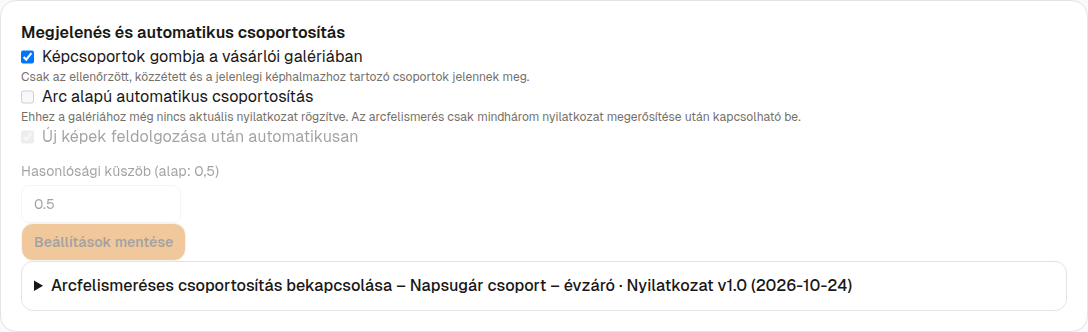
Beállítások
| Beállítás | Alapérték | Mikor módosítsd |
|---|---|---|
| Képcsoportok gombja a vásárlói galériában | Ki | A közzététel magától bekapcsolja. Kézzel akkor kapcsold ki, ha mégsem szeretnéd megmutatni a csoportokat. Csak az ellenőrzött, közzétett csoportok látszanak. |
| Arc alapú automatikus csoportosítás | Ki | Kézi csoportosításhoz nem kell. Csak akkor kapcsolható be, ha a fiók tulajdonosaként mindhárom nyilatkozatot megerősíted (Mindhárom nyilatkozatot megerősítem), utána külön kapcsolod be és mented. |
| Új képek feldolgozása után automatikusan | Be | Ha nem szeretnéd, hogy új képek feltöltése után magától újra fusson az arc alapú csoportosítás. |
| Hasonlósági küszöb | 0,5 | 0,3 és 0,7 között állítható. Csak akkor nyúlj hozzá, ha a javaslatokban sok a hiba. Az eredményt ezután is nézd át. |
A Beállítások mentése csak a fenti kapcsolókat menti. A csoportokon végzett módosításokat a Csoportok mentése gombbal mented.
Jó tudni
- Egy galériában legfeljebb 5000 kép és 250 csoport lehet.
- Ha munkatársként lépsz be, a nézet lehet csak olvasható. Az arcfelismerés beállítása a tulajdonos joga.
- Az arc alapú futást az Állapot frissítése gombbal követed, és a Futás megszakítása gombbal leállíthatod.