Tárhely és Google Drive: hol legyenek a képeid
A Képesbolt folyamatosan fejlődik, ezért a felületen olyan új beállításokat is láthatsz, amelyek ezen a videón és a képeken még nem szerepelnek.
Utoljára frissítve:
Videó hamarosan
A képeidet tárolhatod a Képesbolt saját tárhelyén, vagy maradhatnak a saját Google Drive-odon. Itt állítod be azt is, hová kerüljenek a fizetett rendelések fájljai.
Hol találod: Tárhely menü
Nem kötelező. A bolt saját Drive nélkül is teljesen működik: a képeket a Képesbolt tárhelyére töltöd fel, a rendelések fájljait pedig a Rendelések → rendelés → Teljesítés → ZIP letöltése gombbal töltöd le. A saját Google Drive előfizetéstől függ: az újonnan választható csomagok közül a Profi tartalmazza.
Fontos: a Saját Google Drive módhoz előbb a saját Google-fiókodat kell összekötnöd a Képesbolttal. Ezt a lépést te végzed el a saját Google-fiókoddal, a böngésződben.
Lépésről lépésre
- A Tárhely-mód részben válaszd ki, hol tárolod a képeket.
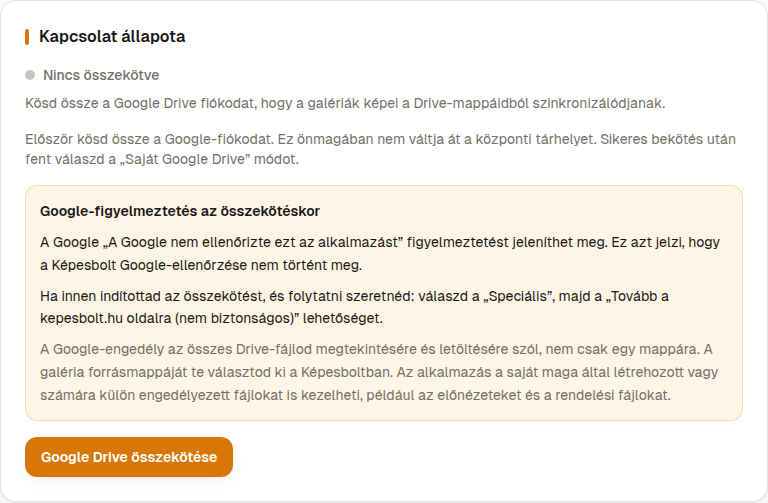
- Ha saját Drive-ot használsz: kattints a Google Drive összekötése gombra, és lépj be a Google-fiókoddal.
- Olvasd el a Google engedélykérését. A jóváhagyott hozzáféréssel a Képesbolt beolvassa a kiválasztott mappa képeit, és a rendelésekhez saját mappát hoz létre, ahová a gyártási fájlokat menti. Az eredeti képeidet nem szerkeszti át. Hogy melyik mappából dolgozzon, azt később te választod ki.
- Sikeres bekötés után válaszd a Saját Google Drive módot.
- Ha kell, állítsd be a rendelésmappák elrendezését és a rendelési célmappát (lásd lent).
Az összekötés még nem váltja át a módot. A váltás külön lépés, és a felület előtte megerősítést kér.
Tárhely-mód
| Mód | Mit jelent |
|---|---|
| Központi tárhely (Képesbolt) | A feltöltött képeket a Képesbolt tárolja. Ez az előfizetésed tárhelykeretébe számít. A Tárhely-használat mutatja, mennyit használsz. |
| Saját Google Drive | A képek a saját Drive-odon maradnak. Összekötött Google-fiók és erre jogosító előfizetés kell hozzá. |
Az éppen használt mód mellett Aktív felirat áll. A módot csak a fiók tulajdonosa válthatja.
Váltás előtt gondold végig: a váltás csak az új feltöltésekre és galériákra érvényes. A meglévő képek a régi helyükön maradnak, és előfordulhat, hogy nem lesznek elérhetők.
Kapcsolat a Drive-val
A Kapcsolat állapota mutatja, hogy Összekötve vagy Nincs összekötve. Az állapottól függően a Google Drive összekötése, az Újracsatlakoztatás vagy a Kapcsolat bontása gombot látod.
A galéria képeinek mappáját a galéria szerkesztésénél, a Tallózás gombbal választod ki. Az almappák is bekerülnek.
Rendelésmappák
| Beállítás | Lehetőségek | Mire való |
|---|---|---|
| Rendelésmappák elrendezése | Lapos (alap) vagy Galériacsoport és galéria szerint | Laposnál minden rendelés közvetlenül a célmappába kerül. A másiknál galériánként külön ágba. Mentés: Elrendezés mentése. |
| Globális rendelési mappa | egy privát Drive-mappa | Csak összekötött saját Drive-nál jelenik meg. Ide kerülnek a fizetett rendelések mappái és a gyártási fájlok, ha a galériánál nincs más megadva. Mentés: Rendelési mappa mentése. |
Az elrendezés módosítása csak az ezután leadott rendelésekre érvényes. A meglévő mappákat nem mozgatja.
A Drive bekötése a már elkészült rendelésmappákat sem költözteti át: azok a helyükön maradnak, a saját Drive-ra csak az ezután érkező rendelések kerülnek.